



Как подключить принтер этикеток
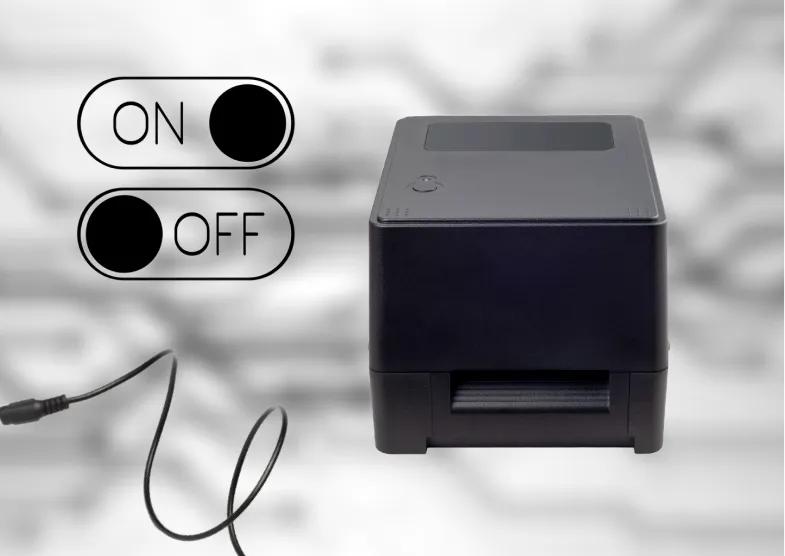
Подключение принтера для печати этикеток — ключевой этап в организации торговли, логистики и производства. От корректной установки зависит не только скорость работы, но и соответствие требованиям системы «Честный знак». В этой инструкции мы разберем все этапы, чтобы вы могли быстро запустить оборудование и избежать типичных ошибок.
Этап 1. Физическое подключение и подготовка
Перед подключением убедитесь, что комплектация принтера соответствует вашим задачам. Для маркировки товаров потребуется термотрансферный принтер, так как он обеспечивает стойкость изображения к выцветанию и истиранию.
- Подключите принтер к источнику питания и к компьютеру при помощи USB-кабеля, который входит в комплект. Для работы в сети используйте Ethernet-интерфейс.
- Установите рулон этикеток и, если предусмотрено, красящую ленту (риббон). Убедитесь, что материалы заправлены правильно, и печатающая сторона обращена вверх.
- Включите устройство. Если используется модель с функцией автокалибровки, она сама определит размер носителя. Для ручной настройки перейдите к следующему этапу.
Этап 2. Установка драйвера и настройка в системе
Для корректной синхронизации с компьютером необходимо установить драйвер с официального сайта производителя.
- Загрузите последнюю версию драйвера для вашей модели и запустите установку, следуя подсказкам мастера.
- После установки перейдите в раздел «Устройства и принтеры» панели управления Windows. Ваше устройство должно отобразиться в списке.
- Нажмите на значок принтера правой кнопкой мыши и выберите «Настройки печати». Это критически важный шаг: укажите точные размеры этикетки (ширину и высоту) и тип носителя («с зазором», «с черной меткой» или «сплошная лента»). Несовпадение размеров приведет к смещению печати.
Этап 3. Калибровка и тестовая печать
Калибровка позволяет принтеру точно определять границы этикеток. Это особенно важно при смене типа расходных материалов.
- Запустите калибровку через фирменную утилиту производителя.
- Также можно выполнить калибровку аппаратно: выключите принтер, затем включите его, удерживая кнопку подачи (FEED), и отпустите, когда индикатор начнет мигать.
- Напечатайте тестовую этикетку. Проверьте качество нанесения: штрихкоды и Data Matrix должны быть четкими и читаемыми. При необходимости отрегулируйте скорость печати и плотность в настройках драйвера.
Интеграция с учетными системами
Для работы в крупных компаниях часто требуется настроить печать из 1С. В конфигурациях «1С: Розница» или «1С: УТ» для подключения используется «Библиотека подключаемого оборудования» (БПО). В разделе «Администрирование» необходимо создать новое оборудование типа «Принтеры этикеток», указать драйвер и порт подключения. Более подробно о том, как настроить принтер этикеток, вы можете узнать в нашей отдельной статье, посвященной этому этапу. Правильная настройка гарантирует стабильную работу и соответствие требованиям системы маркировки.
