



Как настроить принтер этикеток
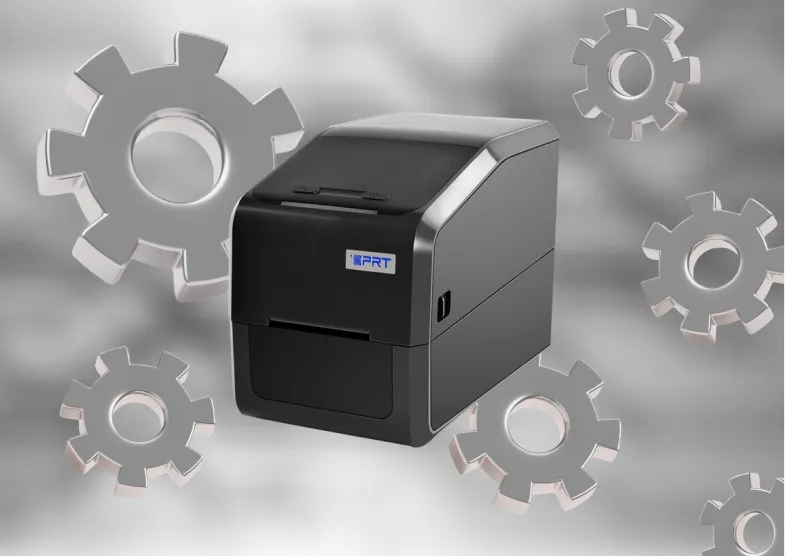
Печать этикеток — это важная задача для любого склада, производства или розничной точки. Качественная маркировка товаров напрямую влияет на скорость работы и исключает ошибки при инвентаризации. Чтобы ваше устройство работало как часы, недостаточно просто его подключить. Важно выполнить комплексную настройку, начиная от установки драйверов и заканчивая точной калибровкой.
Прежде чем перейти к настройкам, убедитесь, что вы выбрали подходящую модель. Как выбрать принтер этикеток — в этом материале мы подробно разобрали критерии выбора, чтобы вы могли принять верное решение.
Этап 1. Физическое подключение и установка драйверов
Первый шаг — это правильное подключение устройства к компьютеру или сети. Большинство современных моделей используют интерфейс USB. Для этого достаточно соединить кабель и включить питание. Для сетевых решений (Ethernet) потребуется настроить статический IP-адрес, чтобы избежать потери соединения после перезагрузки.
Критически важный этап — установка драйвера. Используйте только официальное ПО с сайта производителя. В операционной системе Windows процесс выглядит так: после подключения принтера загрузите установщик, следуйте инструкциям мастера, выберите порт подключения и дождитесь завершения процедуры. Убедитесь, что устройство отобразилось в разделе "Устройства и принтеры».
Если вы планируете использовать решение для промышленных задач, стоит купить принтер этикеток с поддержкой команд ZPL или TSPL — это упростит интеграцию с системами учета.
Этап 2. Настройка параметров печати
Для получения четкого изображения необходимо задать правильные параметры в свойствах драйвера. Откройте "Свойства принтера" и перейдите в "Настройки печати".
Здесь важно указать:
- Размер этикетки
- Тип носителя
- Скорость и плотность (температура)
Рекомендуется сохранить эти настройки как шаблон для повторного использования, чтобы при смене задач не тратить время на перенастройку.
Этап 3. Калибровка — залог точной печати
Калибровка — это процесс, при котором принтер "учится" видеть границы этикетки. Если пропустить этот шаг, устройство будет печатать на промежутках или выдавать пустые листы. Калибровка особенно важна при замене рулона на материал другого размера.
Существует два способа:
- Аппаратная: на корпусе нажмите и удерживайте кнопку "Подача" (Feed). Дождитесь, пока индикатор мигнет дважды (или более раз, в зависимости от модели), затем отпустите. Принтер автоматически промотает несколько этикеток, определяя их длину.
- Программная: через утилиту производителя или вкладку "Инструменты" в драйвере выберите команду "Калибровка носителя».
После калибровки индикатор должен гореть зеленым. Если он мигает красным — проверьте правильность установки ленты (риббона) и типа материала.
Если штрихкод читается плохо, попробуйте повысить температуру печатающей головки в настройках плотности или протрите саму головку спиртовым раствором, чтобы убрать пыль и остатки клея. Регулярное обслуживание продлит срок службы оборудования.
